
Maak elk WordPress-beheertabblad direct herkenbaar
Met Admin Browser Tab Titles kun je specifieke WordPress-beheerpagina’s duidelijke, aangepaste titels voor browsertabbladen geven, zodat je direct het juiste scherm herkent zonder tabblad na tabblad te hoeven openen.
Als je regelmatig met meerdere WordPress-beheerpagina’s tegelijk werkt, ben je waarschijnlijk hetzelfde probleem tegengekomen: meerdere browsertabbladen zien er vrijwel identiek uit. Mogelijk heb je één tabblad met nieuwe artikelen, een ander met content die nog moet worden beoordeeld, een ander met een plugindashboard en weer een ander met een gefilterd custom post type. Toch kunnen de browsertabbladen zelf allemaal vergelijkbare, weinigzeggende titels tonen.
Admin Browser Tab Titles lost dit probleem op doordat je zelf titels voor browsertabbladen kunt instellen voor specifieke WordPress-beheer-URL’s.
In plaats van iets algemeens te zien zoals:
Boeken ‹ Jouw website — WordPress
kun je bijvoorbeeld direct iets nuttigs zien zoals:
Boeken – Nieuw ‹ Jouw website — WordPress
of:
Moet worden beoordeeld ‹ Jouw website — WordPress
of:
Media-dashboard ‹ Jouw website — WordPress
Het resultaat is een WordPress-backend die eenvoudiger rechtstreeks via de browsertabbladen te navigeren is, makkelijker te organiseren is en aanzienlijk prettiger werkt wanneer je meerdere beheerschermen tegelijkertijd geopend houdt.
Inhoudsopgave
- Waarom ik Admin Browser Tab Titles heb gemaakt
- Belangrijkste functies
- Hoe het werkt
- Prijs
- Veelgestelde vragen
Waarom ik Admin Browser Tab Titles heb gemaakt
Ik heb Admin Browser Tab Titles gemaakt omdat ik regelmatig werk in WordPress-omgevingen waarin veel verschillende beheerschermen tegelijkertijd geopend zijn. Dit valt vooral op bij websites met custom post types, redactionele workflows, gefilterde contentoverzichten, plugindashboards en aangepaste beheerpagina’s.
WordPress maakt de titel van het browsertabblad normaal gesproken automatisch aan. Voor eenvoudige websites werkt dat prima, maar het wordt veel minder bruikbaar wanneer verschillende schermen dezelfde algemene paginatitel gebruiken.
Stel je voor dat je vijf WordPress-tabbladen hebt geopend en meerdere keren iets ziet zoals:
Boeken ‹ Voorbeeldwebsite — WordPress
Het ene tabblad kan nieuwe artikelen bevatten. Een ander kan concepten bevatten die nog moeten worden beoordeeld. Weer een ander kan content tonen waarbij bepaalde informatie ontbreekt. En nog een ander kan onderdeel zijn van een compleet andere gefilterde workflow.
Alleen op basis van de browsertabbladen kunnen ze er echter vrijwel identiek uitzien. De enige praktische manier om het juiste tabblad te vinden, is dan vaak door ze één voor één aan te klikken.
Dat klinkt misschien als een klein ongemak, maar wanneer je de hele dag in WordPress werkt, stapelen die kleine onderbrekingen zich op. Ze onderbreken je werkritme en maken een verder goed georganiseerde beheeromgeving moeilijker te navigeren dan nodig is.
Ik wilde daarom een oplossing die eenvoudig en flexibel is en volledig vanuit WordPress zelf kan worden beheerd.
Ik wilde aangepaste titels voor browsertabbladen ook niet hardcoderen in een thema, child theme of een losse verzameling snippets. Die oplossingen werken, maar worden lastig te onderhouden zodra URL’s veranderen of nieuwe workflows worden toegevoegd.
Admin Browser Tab Titles is daarom ontwikkeld als een specifieke oplossing voor dit probleem.
Je bepaalt zelf welke beheer-URL bij een regel hoort, stelt de titel voor het browsertabblad in die je wilt zien en laat de plugin vervolgens automatisch de rest afhandelen.
De belangrijkste voordelen zijn:
- Vind sneller het juiste WordPress-beheertabblad.
- Maak vergelijkbare beheerschermen eenvoudiger van elkaar te onderscheiden.
- Geef aangepaste workflows duidelijke en betekenisvolle namen.
- Verminder onnodig klikken tussen browsertabbladen.
- Maak complexe WordPress-backends eenvoudiger te begrijpen.
- Maak en beheer titelregels zonder code van je thema of plugins aan te passen.
- Maak indien nodig nauwkeurige regels met meerdere URL-parameters.
Wat je aan deze plugin hebt:
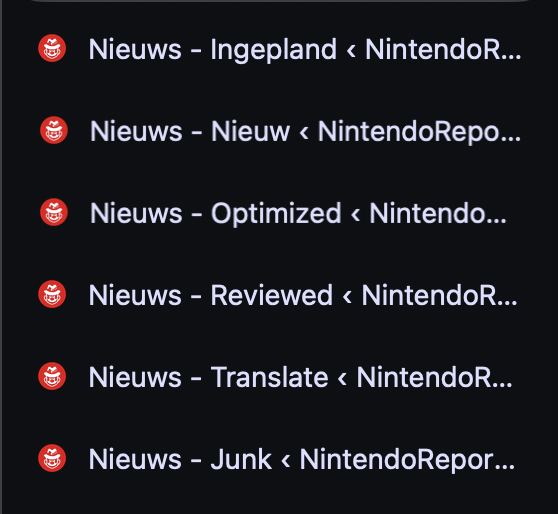
Veel eenvoudiger navigeren dan wanneer er zes keer Nieuws < NintendoReporters staat.
Belangrijkste functies
Maak aangepaste titels voor browsertabbladen
De belangrijkste functie van Admin Browser Tab Titles is precies wat de naam al aangeeft: je kunt zelf bepalen wat een specifieke WordPress-beheerpagina in het browsertabblad moet tonen.
WordPress toont bijvoorbeeld normaal gesproken:
Boeken ‹ Voorbeeldwebsite — WordPress
Je kunt die specifieke beheerweergave wijzigen naar:
Boeken – Nieuw ‹ Voorbeeldwebsite — WordPress
Een andere gefilterde weergave kan bijvoorbeeld worden:
Boeken – Moet worden beoordeeld ‹ Voorbeeldwebsite — WordPress
Wanneer je vervolgens naar je browsertabbladen kijkt, zie je direct welk scherm zich in ieder tabblad bevindt.
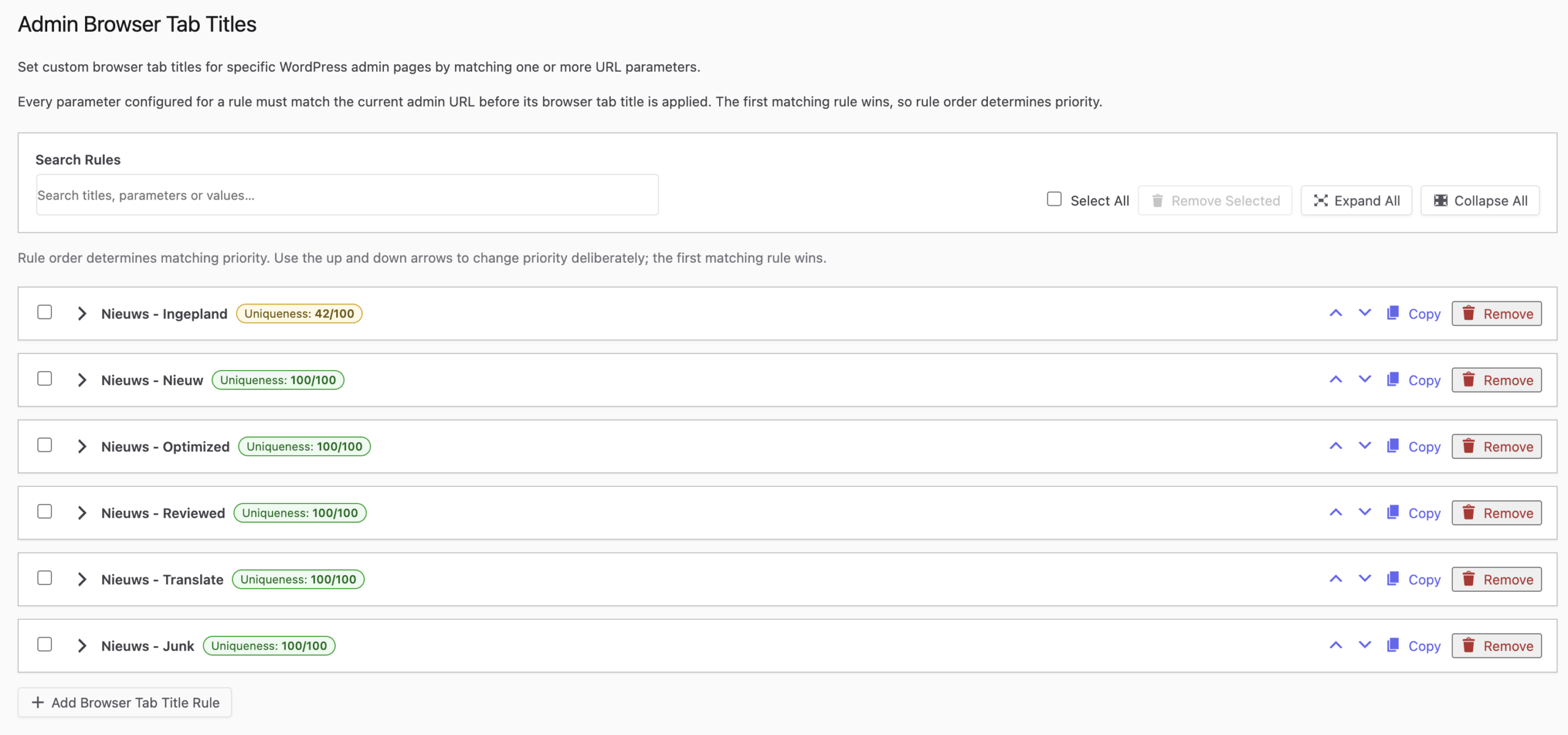
Herken beheerpagina’s met URL-parameters
Admin Browser Tab Titles herkent pagina’s aan de hand van informatie in hun WordPress-beheer-URL.
Je hoeft hiervoor geen ontwikkelaar te zijn.
Een WordPress-beheer-URL kan er bijvoorbeeld zo uitzien:
https://example.com/wp-admin/edit.php?post_type=books&segment=6533a7dbb7545b
De onderdelen achter het vraagteken worden URL-parameters genoemd.
In dit voorbeeld:
heeft post_type de waarde books
en:
heeft segment de waarde 6533a7dbb7545b
Admin Browser Tab Titles kan deze waarden gebruiken om exact te herkennen welk beheerscherm je bekijkt.
Gebruik meerdere parameters binnen één regel
Soms is één URL-parameter niet specifiek genoeg.
Verschillende beheerschermen kunnen bijvoorbeeld bevatten:
post_type=books
Als je een regel maakt die uitsluitend op deze parameter is gebaseerd, kan deze regel breder worden toegepast dan je bedoeling is.
Daarom kun je met Admin Browser Tab Titles meerdere voorwaarden binnen één regel combineren.
Je kunt bijvoorbeeld vereisen dat zowel:
post_type=books
als:
segment=6533a7dbb7545b
aanwezig zijn.
De titel van het browsertabblad wordt dan alleen gewijzigd wanneer aan alle vereiste voorwaarden wordt voldaan.
Hierdoor heb je veel nauwkeurigere controle over waar iedere aangepaste titel wordt gebruikt.
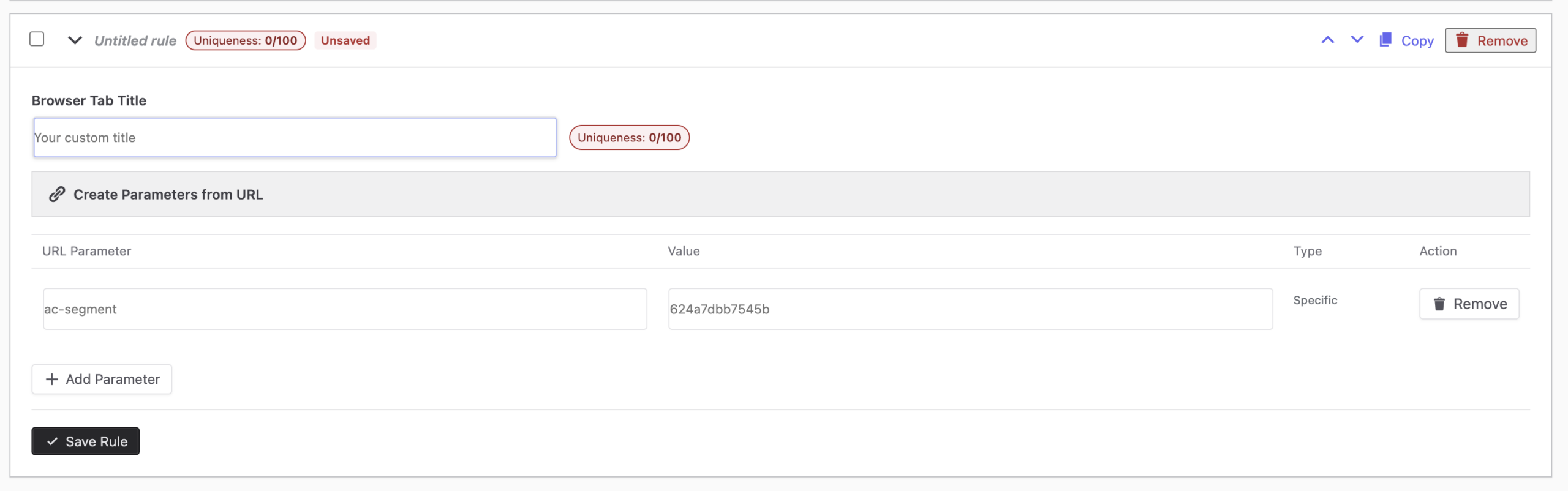
Maak automatisch parameters aan vanuit een URL
Je hoeft niet iedere URL-parameter handmatig te kopiëren.
Iedere regel bevat een optionele URL-hulp. Wanneer je deze wilt gebruiken, open je eenvoudig de sectie Parameters maken vanuit URL en plak je de WordPress-beheer-URL. De plugin leest de URL automatisch uit en maakt de relevante parameterinvoer voor je aan.
Dit is vooral handig bij langere beheer-URL’s met meerdere parameters of waarden die lastig handmatig te kopiëren zijn. De hulp blijft gesloten wanneer je deze niet gebruikt, waardoor het instellingenscherm overzichtelijk en compact blijft.
Begeleiding bij veelgebruikte parameters
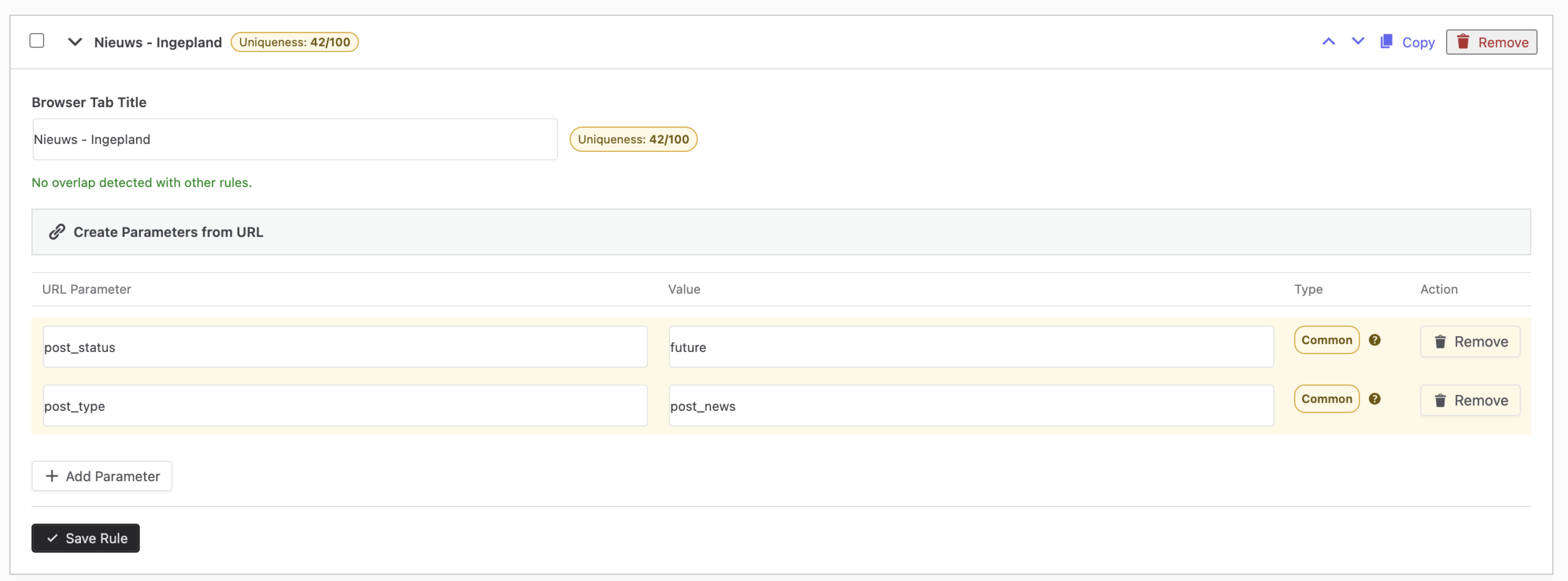
Niet iedere URL-parameter is even geschikt om een pagina te herkennen. Sommige parameters komen voor op veel verschillende WordPress-beheerschermen. Als je zo’n parameter afzonderlijk gebruikt, kan dit leiden tot een regel die te breed is.
Admin Browser Tab Titles markeert deze veelgebruikte parameters visueel.
Een tooltip legt uit waarom de parameter als veelgebruikt wordt beschouwd en waarom het beter kan zijn om deze te combineren met een specifiekere parameter. Deze begeleiding helpt je nauwkeurigere regels te maken zonder dat je de technische structuur van WordPress-beheer-URL’s hoeft te begrijpen.

Live detectie van overlappende regels
Naarmate je meer regels maakt, kan het voorkomen dat twee regels dezelfde beheer-URL kunnen herkennen.
Admin Browser Tab Titles controleert dit terwijl je werkt.
Als een overlap wordt gedetecteerd, meldt de plugin niet alleen dat twee regels mogelijk met elkaar conflicteren. De plugin legt ook uit waarom.
De plugin kan bijvoorbeeld aangeven dat:
- twee regels dezelfde voorwaarden bevatten;
- de ene regel breder is dan de andere;
- de ene regel specifieker is dan de andere;
- twee sets voorwaarden tegelijkertijd in dezelfde URL kunnen voorkomen.
Hierdoor is het veel eenvoudiger om te bepalen of je een regel moet aanpassen of alleen de prioriteit ervan moet wijzigen.
Uniciteitsscore
Iedere regel krijgt een uniciteitsscore. Hiermee krijg je snel een indicatie van hoe specifiek de regel de bedoelde WordPress-beheerpagina herkent.
Een sterke regel met meerdere specifieke parameterwaarden en zonder overlappende regels kan een zeer hoge score krijgen.
Algemene contextparameters zoals post_type en page worden afzonderlijk behandeld, omdat ze nuttig zijn om te bepalen waar een regel thuishoort zonder de regel daardoor automatisch problematisch te maken.
Beweeg met de muis over de uniciteitsscore om een uitleg te zien waarom die score is toegekend. Je hoeft daardoor niet zelf te raden of je regel specifiek genoeg is.
Regelbeheer in accordeonstijl
Als je veel regels maakt, zou het tonen van alle instellingen tegelijkertijd de pagina al snel onnodig lang maken.
Admin Browser Tab Titles toont regels daarom als inklapbare secties. Je kunt de regel openen waaraan je wilt werken en de overige regels gesloten laten. Nadat een regel succesvol is opgeslagen, wordt deze automatisch weer ingeklapt.
Hierdoor blijft de interface overzichtelijk, ook wanneer het aantal regels groeit.
Sla iedere regel afzonderlijk op
Regels kunnen afzonderlijk worden opgeslagen. Je hoeft niet meerdere wijzigingen te maken en vervolgens de volledige instellingenpagina in één keer op te slaan. Dit maakt bewerken veiliger en gebruiksvriendelijker, vooral wanneer je al een grote verzameling regels voor browsertabbladen hebt.
Kopieer bestaande regels
Veel WordPress-beheerweergaven gebruiken een vergelijkbare URL-structuur.
Als je al een regel hebt die bijna overeenkomt met wat je nodig hebt, kun je deze kopiëren in plaats van helemaal opnieuw te beginnen. Nadat je de regel hebt gekopieerd, hoef je alleen de titel van het browsertabblad of de afwijkende URL-voorwaarden aan te passen.
Dit kan aanzienlijk schelen in herhaald instelwerk.
Doorzoek je regels
Wanneer je maar twee of drie regels hebt, is het eenvoudig om de juiste te vinden. Wanneer je er tientallen hebt, wordt dat een stuk minder overzichtelijk. Met de ingebouwde zoekfunctie kun je je verzameling regels snel filteren, zodat je eenvoudig de regel vindt die je wilt bewerken.

Handmatige prioriteit van regels
De volgorde van regels is belangrijk.
Als meerdere regels met dezelfde beheer-URL overeenkomen, krijgt de eerste overeenkomende regel prioriteit. Admin Browser Tab Titles laat je regels daarom bewust omhoog of omlaag verplaatsen. De plugin sorteert je regels niet automatisch, omdat dit ongemerkt hun prioriteit zou kunnen veranderen.
Hierdoor blijft het gedrag van regels voorspelbaar en behoud je zelf de controle.
Meerdere regels tegelijk verwijderen
Wanneer oude beheerweergaven niet langer nodig zijn, wil je mogelijk meerdere regels voor browsertabbladen tegelijkertijd verwijderen. Je kunt afzonderlijke regels selecteren en de geselecteerde regels vervolgens gezamenlijk verwijderen. Hierdoor kun je grotere verzamelingen regels veel sneller opschonen dan wanneer je iedere regel afzonderlijk zou moeten verwijderen.
Werkt met custom post types
Admin Browser Tab Titles werkt goed met custom post types, omdat WordPress deze doorgaans identificeert met de URL-parameter post_type.
Bijvoorbeeld:
post_type=books
Je kunt deze parameter als onderdeel van een regel gebruiken en combineren met aanvullende voorwaarden wanneer je een specifieke gefilterde weergave wilt herkennen.
Werkt met beheerpagina’s van plugins
De plugin is niet beperkt tot overzichtsschermen voor berichten en pagina’s. Hij kan ook werken met beheerpagina’s die door WordPress-plugins worden toegevoegd.
Bijvoorbeeld:
/wp-admin/options-general.php?page=reorder-bulk-actions
/wp-admin/upload.php?page=mfrh_dashboard
/wp-admin/themes.php?page=mh-account
In deze voorbeelden kan de parameter page worden gebruikt om het scherm te herkennen en er een aangepaste titel voor het browsertabblad aan toe te wijzen.
Hoe het werkt
Stap 1: Open de WordPress-beheerpagina waarvan je de titel wilt wijzigen
Begin met het openen van het WordPress-beheerscherm waarvoor je een duidelijkere titel in het browsertabblad wilt instellen.
Dit kan bijvoorbeeld zijn:
- een overzicht van Berichten of Pagina’s;
- een custom post type;
- een gefilterde contentweergave;
- een mediabeheerpagina;
- een instellingenpagina van een plugin;
- een beheerpagina van een thema;
- een ander aangepast WordPress-beheerscherm.
Stap 2: Bekijk het adres in je browser
Je kunt bijvoorbeeld iets zien zoals:
https://example.com/wp-admin/edit.php?post_type=books&segment=6533a7dbb7545b
Je hoeft niet de volledige URL te begrijpen.
De plugin kijkt vooral naar de parameters die achter het vraagteken staan.
Stap 3: Voeg een nieuwe regel toe
Ga naar het instellingenscherm van Admin Browser Tab Titles en maak een nieuwe regel.
Voer de titel voor het browsertabblad in die je wilt zien.
Bijvoorbeeld:
Boeken – Nieuw
Stap 4: Vertel de plugin bij welke URL de regel hoort
Je kunt de relevante URL-parameters zelf invoeren. Je kunt ook de sectie Parameters maken vanuit URL openen en de volledige beheer-URL plakken.
De plugin kan de parameters vervolgens automatisch uit de URL halen.